OBS(Open Broadcaster Software) 是一款完全免费、开源的视频录制和直播软件。它被广泛用于游戏直播、线上教学、视频会议和课程录制等场景,是内容创作者和教育工作者的必备工具之一。
它的核心能力可以总结为“高性能的实时视频/音频捕捉与混合”。简单来说,它能把你电脑屏幕、摄像头、麦克风、游戏画面等多种来源的内容,像“搭积木”一样组合成一个完整的直播或录制画面。
🧩 核心工作原理:场景与来源
要理解 OBS,首先要搞懂它的两个核心概念:场景和来源。
- 来源 (Sources):指的是单个的输入元素。比如,你的摄像头画面、整个电脑屏幕、一个特定的游戏窗口、一张图片、一段文字,甚至是一个网页,都可以作为一个“来源”。
- 场景 (Scenes):是由多个“来源”组合而成的“最终画面”。你可以创建一个叫“游戏直播”的场景,里面包含游戏画面、摄像头和评论文字。再创建一个“休息中”的场景,只显示一张图片和文字。在直播中,你可以像切换机位一样,在多个场景间平滑切换。
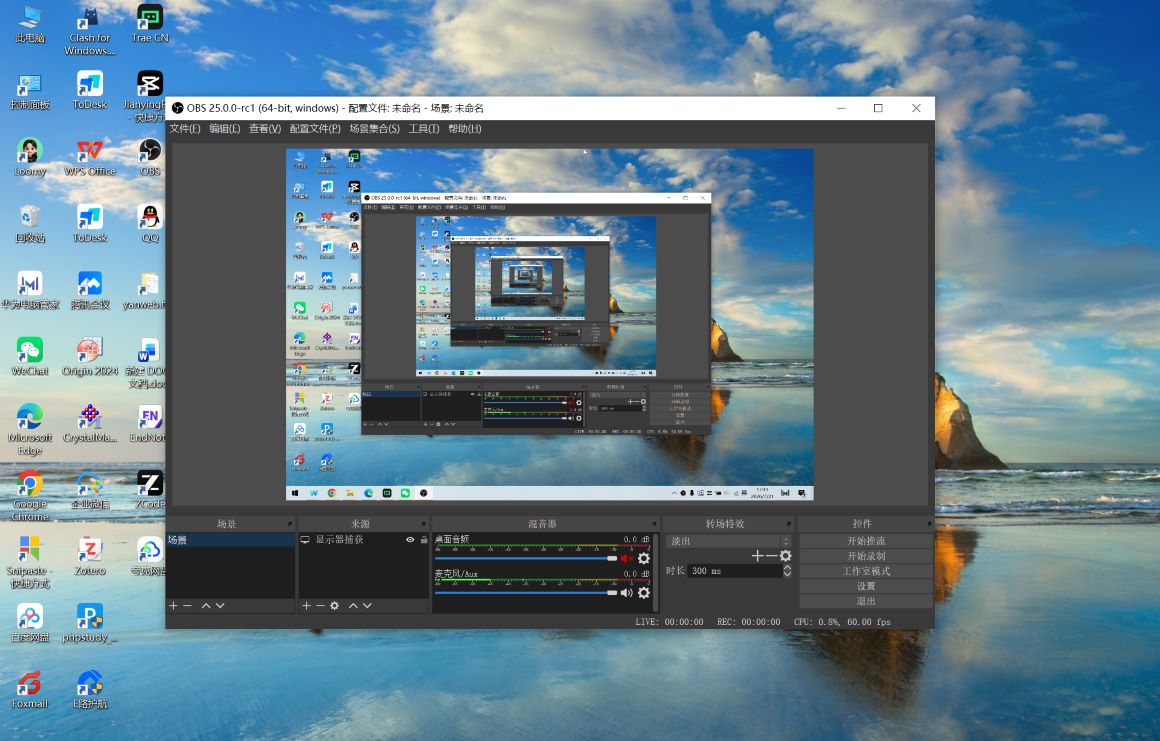
OBS 的用户界面清晰地展示了这个逻辑:你可以通过下方的“场景”和“来源”面板进行搭建,上方的预览窗口会实时显示效果。
✨ 功能特色一览
OBS 的强大之处在于其高度的可定制性和专业功能,并且对个人用户永久免费。
- 高性能音视频捕捉:支持游戏源、窗口、显示器、摄像头、音频设备等多种来源的高性能捕获,资源占用相对较低。其游戏捕获功能在 Windows 上尤其高效。
- 强大的场景切换:可以在无限数量的场景间进行无缝切换,并支持丰富的转场特效(如淡入淡出、滑动等),提升观看体验。
- 专业混音与滤镜:内置音频混音器,可独立控制每个音源的音量和平衡。还可以为视频源添加滤镜,如图像蒙版、色彩校正、色度键(绿幕抠像)等。
- 工作室模式 (Studio Mode):这是一个对专业用户非常有用的功能。开启后,你可以在后台悄悄编辑和预览下一个场景,准备就绪后再一键切换到直播画面,观众完全看不到你的调整过程。
⚙️ 如何快速上手
对于初次接触 OBS 的用户,我建议遵循以下步骤:
1. 下载与安装:前往 OBS 官方网站下载对应你操作系统的版本进行安装。
2. 自动配置向导:首次启动时,OBS 会自动运行自动配置向导,它会测试你的系统性能,并为你推荐最优的直播或录制设置,这是最便捷的起步方式。
3. 搭建场景:
* 在“场景”框中,创建一个新场景(例如:“教学直播”)。
* 在“来源”框中,点击“+”号,根据你的需求添加来源。例如,添加一个“显示器捕获”来录制整个屏幕,或添加一个“视频捕获设备”来打开你的摄像头。
* 在预览窗口中调整各来源的大小和位置。
4. 开始直播或录制:
* 直播:需要在“设置”->“推流”中,填入你直播平台(如 B 站、抖音)提供的“服务器”和“串流密钥”。完成后点击“开始推流”即可。
* 录制:直接点击“开始录制”按钮,OBS 就会将当前画面保存为本地视频文件。建议将录制格式设置为 MKV,以防意外崩溃导致文件损坏。
OBS 是一款“小身材,大能量”的软件。虽然初次接触界面可能略显复杂,但其核心逻辑清晰,且拥有丰富的官方文档和社区教程。对于希望实现高质量、高自由度的直播或录屏的用户来说,它几乎是无可替代的免费选择。





留言评论 (0)
暂无评论,快来抢沙发吧!